Як відновити видалені фотографії з мобільного телефону

Один неправильний дотик у галереї, і фотографія з дня народження зникає. Ви гортаєте вгору, вниз, знову шукаєте. Нічого. Ваше серце шалено б'ється, бо це була єдина фотографія з того дня.
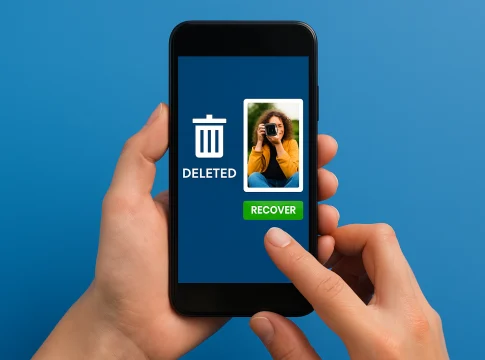
Зробіть глибокий вдих. Google Фото, iPhone та Samsung Gallery нічого не видаляють миттєво. Фотографія спочатку потрапляє до кошика та чекає там на вас 30 або навіть 60 днів. Цей посібник показує вам найкращий шлях для відновлення фотографій у правильному порядку: кошик, хмарні резервні копії, розмови у WhatsApp і, нарешті, програми для відновлення.
Google Фото: кошик, який зберігає ваші фотографії до 60 днів.
Кількість завантажень Google Фото в Google Play перевищила 10 мільярдів, отримавши рейтинг 4,6 та 54 224 597 відгуків. У бразильському App Store рейтинг становить 4,9. Додаток попередньо встановлений на більшості телефонів Android і також працює на iPhone.
- З резервною копією, 60 днів: Фотографія, яка вже була збережена в хмарі, залишається в кошику протягом 60 днів, перш ніж зникне назавжди.
- Без резервного копіювання, 30 днів: На Android фотографія, яка існувала лише на пристрої, залишається в кошику протягом 30 днів.
- Повернися на своє місце: Відновлена фотографія знову з’являється в галереї телефону та в альбомах, де вона знаходилася.
Як відновити фотографії з кошика Google Фото.
- Відкрийте Google Фото та перевірте, чи ви ввійшли в той самий обліковий запис Google, який використовуєте на телефоні.
- Натисніть на Колекції, внизу екрана. У старіших версіях програми назва така Бібліотека.
- Натисніть на Сміттєвий контейнер.
- Натисніть і утримуйте фотографію, яку ви хочете повернути. Щоб повернути кілька фотографій, торкніться інших по черзі.
- Натисніть на Відновити.
Кошик порожній? Рухайтеся далі. Можливо, фотографія знаходиться в резервній копії або в кошику іншої програми на вашому телефоні.
iPhone: Альбом «Нещодавно видалені» зберігає фотографію протягом 30 днів.
На iPhone будь-яке видалене фото в програмі «Фотографії» потрапляє до фотоальбому. Видалено і залишається там до 30 днів.
- Відкрийте програму Фотографії.
- Прокрутіть донизу екрана та натисніть на Видалено. У старіших версіях iOS альбом розташований внизу вкладки. Альбоми.
- Розблокуйте за допомогою Face ID, Touch ID або пароля вашого iPhone.
- Натисніть на Виберіть, виберіть фотографії та натисніть на Відновлення.
Ті, хто користується iCloud Photos, мають один і той самий альбом, синхронізований на всіх пристроях Apple у своєму обліковому записі. Видалена фотографія на iPhone також відображатиметься в розділі «Нещодавно видалені» на iPad та Mac.
Samsung: Сміттєвий кошик галереї
На телефонах Samsung фотографії, видалені з програми «Галерея», потрапляють до кошика програми та залишаються там 30 днів.
- Відкрийте програму Галерея.
- Торкніться меню з трьох рядків у кутку екрана.
- Натисніть на Сміттєвий контейнер.
- Торкніться та утримуйте фотографію, а потім натисніть Відновити.
Якщо ви одночасно користуєтеся Галереєю та Google Фото, відкрийте обидва кошики. Фотографія могла потрапити до кошика програми, де ви натиснули кнопку видалення.
Перевірте свої резервні копії: Google Фото та iCloud
Чи минув термін утилізації? Фотографія може залишатися живою в хмарі. Ті, хто використовує опцію звільнення місця на телефоні, видаляють копію з пристрою, але резервна копія залишається в обліковому записі.
- Google Фото: Відкрийте застосунок або вебсайт photos.google.com на своєму комп’ютері, увійдіть у свій обліковий запис Google і скористайтеся функцією пошуку. Введіть те, що зображено на фотографії, наприклад, “пляж”, “торт” або “собака”, або назву місяця та року.
- Старий обліковий запис: Ви змінили свою електронну пошту або номер телефону? Увійдіть в обліковий запис Google, який був на вашому попередньому пристрої. Фотографії з того часу зберігаються там.
- iCloud: Відкрийте icloud.com у своєму браузері, увійдіть за допомогою свого облікового запису Apple та перегляньте розділ «Фотографії». Там ви також знайдете альбом «Нещодавно видалені».
- Повне резервне копіювання iPhone: Відновлення старої резервної копії iCloud вимагає стирання даних на iPhone та заміни всіх даних на ті, що були збережені в той день. Залиште цей крок наостанок і спочатку збережіть нові дані.
Розмова у WhatsApp, звідки було надіслано фотографію.
Ви надіслали комусь фотографію? Можливо, вона повністю міститься в розмові.
- Відкрийте розмову, з якої було надіслано або отримано фотографію.
- Торкніться назви контакту або групи у верхній частині екрана.
- Натисніть на Медіа, посилання та документи та шукайте фотографію за датою.
- Відкрийте фотографію та скористайтеся опцією збереження або поширення, щоб надіслати зображення назад до галереї.
Зображення розмите і не відкривається? Попросіть одержувача переслати вам фотографію назад. На Android WhatsApp також зберігає надіслані вами зображення у спеціальній папці: відкрийте програму «Файли» та перейдіть до Android, media, com.whatsapp, WhatsApp, Media, WhatsApp Images і, нарешті, підпапки «Надіслані».
Крайній засіб: програми для відновлення на Android
Немає кошика, немає резервної копії, немає розмов? Все ще є DiskDigger, додаток для відновлення Android, який сканує пам’ять вашого телефону на наявність видалених зображень. Результат залежить від того, скільки часу минуло та скільки часу телефон використовувався з того часу.
- Припиніть користуватися мобільним телефоном: Кожне нове фото, встановлений додаток або записане відео можуть займати місце, де знаходилося видалене фото.
- Базове сканування: На телефонах без root-прав DiskDigger шукає мініатюри та кешовані копії. Багато з них відображаються з нижчою роздільною здатністю, ніж оригінал.
- Зберегти в іншому місці: Надішліть відновлену фотографію до хмари або в іншу папку, подалі від пам’яті, в якій ви шукаєте.
Активуйте резервне копіювання та більше ніколи не втрачайте фотографії.
- Встановіть Google Фото за допомогою кнопки у верхній частині цієї сторінки або з Google Play чи App Store.
- Увійдіть, використовуючи свій обліковий запис Google.
- Натисніть на зображення свого профілю у верхньому куті та увімкніть Резервне копіювання.
- Виберіть, чи завантажувати фотографії лише через Wi-Fi, чи також через мобільні дані.
- Готово: кожна нова фотографія потрапляє до хмари, а якщо її видалити, вона залишається в кошику протягом 60 днів.
Якщо ввімкнено резервне копіювання, зміна телефону, втрата пристрою чи видалення неправильної фотографії – це ще не кінець історії. Ви входите у свій обліковий запис на іншому пристрої, а фотографії все ще там.
Який додаток обрати?
| застосування | Найкраще для | Примітка в Google Play | Завантаження |
|---|---|---|---|
| Google Фото | Зберігання в кошику до 60 днів та резервне копіювання в хмарі. | 4,6 | 10+ мільярдів |
| Фотографії з iPhone | Видалені альбоми з 30-денним терміном відновлення. | – | – |
| Галерея Samsung | 30-денний термін дії кошика для переробки на телефонах Samsung | – | – |
| Фотографія, яку було надіслано або отримано під час розмови. | – | – | |
| DiskDigger | Найновіша функція на Android | – | – |
Якщо ви збираєтеся встановити лише один додаток сьогодні, встановіть Google Фото: він зберігає ваш Кошик до 60 днів, завантажує кожну фотографію в хмару та відновлює наступну видалену фотографію одним дотиком. Встановіть його за допомогою кнопки у верхній частині цієї сторінки та увімкніть резервне копіювання, перш ніж зникне ще одна фотографія.