Како опоравити обрисане фотографије са мобилног телефона

Um toque errado na galeria e a foto do aniversário some. Você rola a tela para cima, para baixo, procura de novo. Nada. O coração acelera, porque era a única foto daquele dia.
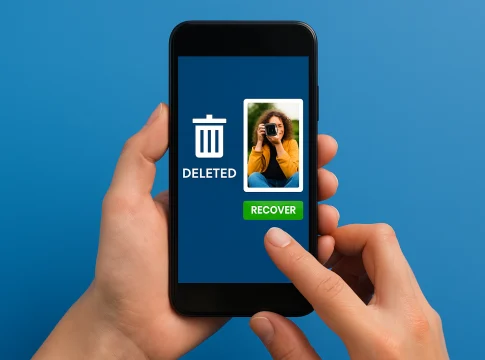
Respire. O Google Fotos, o iPhone e a Galeria da Samsung não apagam nada na hora. A foto vai primeiro para uma lixeira e fica lá esperando você por 30 ou até 60 dias. Neste guia você vê o caminho que mais traz foto de volta, na ordem certa: as lixeiras, os backups na nuvem, as conversas do WhatsApp e, por último, os aplicativos de recuperação.
Google Fotos: a lixeira que guarda a foto por até 60 dias
O Google Fotos passa de 10 bilhões de downloads na Google Play, onde tem nota 4,6 com 54.224.597 avaliações. Na App Store brasileira a nota é 4,9. Ele vem instalado em boa parte dos celulares Android e também funciona no iPhone.
- Com backup, 60 dias: a foto que já estava salva na nuvem fica 60 dias na Lixeira antes de sumir de vez.
- Sem backup, 30 dias: no Android, a foto que só existia no aparelho fica 30 dias na Lixeira.
- Volta para o lugar: a foto restaurada reaparece na galeria do celular e nos álbuns em que estava.
Como recuperar fotos na Lixeira do Google Fotos
- Abra o Google Fotos e confira se você está na mesma conta Google que usa no celular.
- Додирните Coleções, na parte de baixo da tela. Em versões mais antigas do app, o nome é Biblioteca.
- Додирните Lixeira.
- Toque e segure a foto que você quer de volta. Para trazer várias, toque nas outras em seguida.
- Додирните Restaurar.
A Lixeira está vazia? Siga em frente. A foto pode estar no backup ou na lixeira de outro aplicativo do próprio celular.
iPhone: o álbum Apagados guarda a foto por 30 dias
No iPhone, toda foto apagada no app Fotos vai para o álbum Apagados e fica lá por até 30 dias.
- Abra o app Фотографије.
- Role a tela até o fim e toque em Apagados. Em versões mais antigas do iOS, o álbum fica no fim da aba Álbuns.
- Desbloqueie com Face ID, Touch ID ou o código do iPhone.
- Додирните Selecionar, marque as fotos e toque em Recuperar.
Quem usa as Fotos do iCloud tem o mesmo álbum sincronizado em todos os aparelhos Apple da conta. A foto apagada no iPhone aparece em Apagados no iPad e no Mac também.
Samsung: a Lixeira da Galeria
Nos celulares Samsung, a foto apagada pela Galeria vai para a Lixeira do app e fica lá por 30 dias.
- Abra o app Galeria.
- Toque no menu de três linhas, no canto da tela.
- Додирните Lixeira.
- Toque e segure a foto e depois toque em Restaurar.
Se você usa a Galeria e o Google Fotos ao mesmo tempo, abra as duas lixeiras. A foto pode ter ido para a do app em que você apertou o botão de apagar.
Procure no backup: Google Fotos e iCloud
Passou o prazo da lixeira? A foto pode continuar viva na nuvem. Quem usa a opção de liberar espaço no celular apaga a cópia do aparelho, mas a cópia do backup continua na conta.
- Google Fotos: abra o app ou o site photos.google.com no computador, entre com a sua conta Google e use a busca. Digite o que aparece na foto, como “praia”, “bolo” ou “cachorro”, ou o nome do mês e o ano.
- Conta antiga: trocou de e-mail ou de celular? Entre na conta Google que estava no aparelho anterior. As fotos daquela época ficam nela.
- iCloud: abra icloud.com no navegador, entre com a sua Conta Apple e procure em Fotos. Lá também existe o álbum Apagados.
- Backup completo do iPhone: restaurar um backup antigo do iCloud exige apagar o iPhone e trocar tudo pelo que estava salvo naquele dia. Deixe esse caminho para o fim e guarde antes o que é novo.
A conversa do WhatsApp onde a foto foi enviada
Mandou a foto para alguém? Ela pode estar inteira dentro da conversa.
- Abra a conversa em que a foto foi enviada ou recebida.
- Toque no nome do contato ou do grupo, no topo da tela.
- Додирните Mídia, links e docs e procure a foto pela data.
- Abra a foto e use a opção de salvar ou compartilhar para mandar a imagem de volta para a galeria.
A imagem aparece borrada e não abre? Peça para quem recebeu encaminhar a foto de volta para você. No Android, o WhatsApp também guarda as imagens que você mandou em uma pasta própria: abra o app de arquivos e entre em Android, media, com.whatsapp, WhatsApp, Media, WhatsApp Images e, por fim, na subpasta Sent.
Último recurso: aplicativos de recuperação no Android
Nenhuma lixeira, nenhum backup, nenhuma conversa? Ainda existe o DiskDigger, um app de recuperação para Android que vasculha a memória do celular atrás de imagens apagadas. O resultado depende de quanto tempo passou e de quanto o celular foi usado depois.
- Pare de usar o celular: cada foto nova, app instalado ou vídeo gravado pode ocupar o espaço onde a foto apagada estava.
- Varredura básica: em celulares sem root, o DiskDigger procura miniaturas e cópias guardadas em cache. Muitas voltam em resolução menor que a original.
- Salve em outro lugar: mande a foto recuperada para a nuvem ou para outra pasta, longe da memória que você está vasculhando.
Ative o backup e nunca mais perca uma foto
- Instale o Google Fotos pelo botão no início desta página, na Google Play ou na App Store.
- Entre com a sua conta Google.
- Toque na sua foto de perfil, no canto de cima, e ative o Backup.
- Escolha se as fotos sobem só no Wi‑Fi ou também pelos dados móveis.
- Pronto: cada foto nova vai para a nuvem e, se for apagada, fica 60 dias na Lixeira.
Com o backup ligado, trocar de celular, perder o aparelho ou apagar a foto errada deixa de ser o fim da história. Você entra na conta em outro aparelho e as fotos estão lá.
Qual aplicativo escolher
| Апликација | Melhor para | Nota na Google Play | Downloads |
|---|---|---|---|
| Google фотографије | Lixeira de até 60 dias e backup na nuvem | 4,6 | 10 bi+ |
| Fotos do iPhone | Álbum Apagados, com 30 dias para recuperar | – | – |
| Galeria Samsung | Lixeira de 30 dias nos celulares Samsung | – | – |
| Вхатсапп | Foto que foi enviada ou recebida em uma conversa | – | – |
| ДискДиггер | Último recurso no Android | – | – |
Se você só vai instalar um app hoje, instale o Google Fotos: ele guarda a Lixeira por até 60 dias, sobe cada foto para a nuvem e transforma a próxima foto apagada em um toque em Restaurar. Instale pelo botão no início desta página e ligue o backup antes que outra foto suma.